
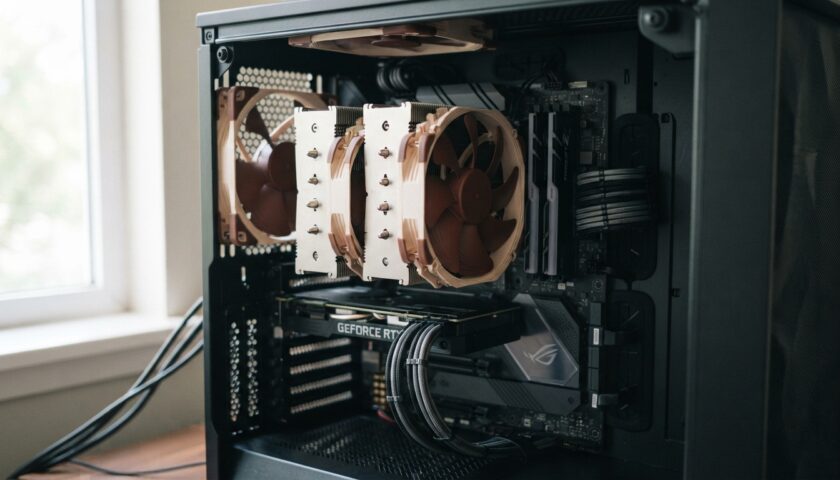
Un ventilateur qui s’emballe, un jeu qui saccade, un ordinateur portable brûlant sous les doigts : ces signes ne trompent pas. La température processeur est l’un des meilleurs indicateurs de santé d’un PC, et pourtant elle reste invisible dans l’interface de Windows 11. Chaque composant moderne embarque des capteurs thermiques, mais le système ne les affiche pas clairement. Résultat : beaucoup d’utilisateurs découvrent le problème seulement quand la machine ralentit, redémarre seule ou plante en pleine tâche importante.
La bonne nouvelle, c’est que vérifier la température du CPU ne demande ni diplôme d’ingénieur ni matériel spécifique. Quelques minutes suffisent pour installer un outil fiable, repérer les bonnes valeurs et comprendre ce qu’elles racontent. Que vous soyez étudiant avec un portable de cours, freelance qui enchaîne les rendus vidéo ou joueur passionné, la logique reste la même : mesurer, interpréter, puis agir. Prenons le cas de Thomas, graphiste indépendant dont le PC se met à ronronner dès qu’il ouvre son logiciel de montage. Son parcours servira de fil rouge pour passer de l’inquiétude à une machine fraîche, silencieuse et durable.
Quelle température processeur est normale sous Windows 11 ?
Avant de lancer le moindre outil, il faut savoir lire les chiffres. Un processeur au repos, sur le bureau avec quelques onglets ouverts, se situe généralement entre 30 °C et 50 °C. Sous charge élevée, par exemple en jeu, en rendu 3D ou en compilation, une plage de 60 °C à 85 °C reste considérée comme normale. Entre 85 °C et 90 °C, la vigilance s’impose : le refroidissement travaille à la limite de ses capacités.
Au-delà de 90 °C de façon régulière, les ennuis commencent. Le processeur réduit sa fréquence pour se protéger (le fameux throttling), le PC peut redémarrer sans prévenir, et l’usure du matériel s’accélère. Certains modèles récents tolèrent brièvement des pointes proches de 100 °C, car leur Tjunction Max, la température limite fixée par le fabricant, se situe à ce niveau. Cette valeur est un garde-fou, jamais un objectif de fonctionnement.
Thomas a pris le réflexe de noter ses relevés : 42 °C en navigation, 78 °C pendant l’export d’une vidéo, 93 °C lors d’un long rendu. Ce dernier chiffre explique pourquoi son export ralentissait au bout de dix minutes. Sans mesure, impossible de faire le lien entre la lenteur ressentie et la surchauffe du PC.
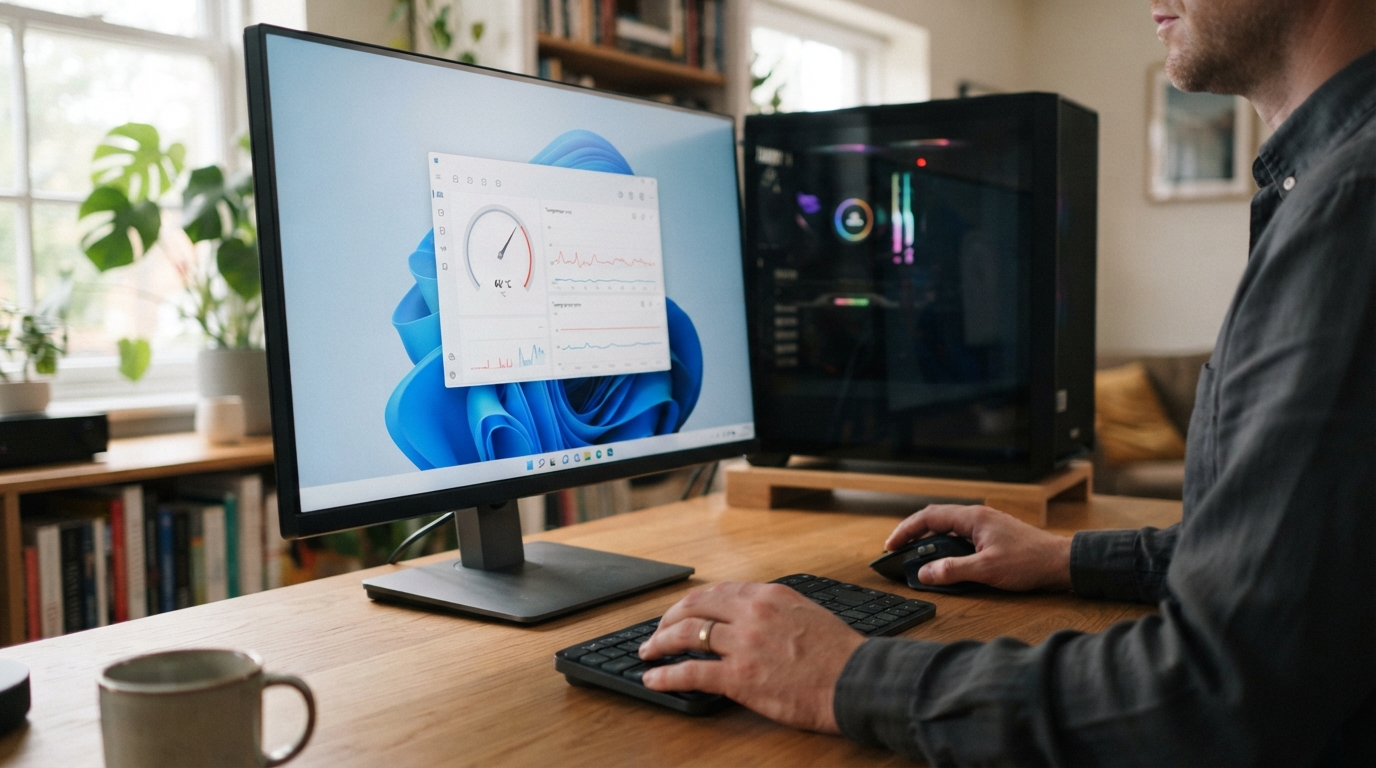
Les chiffres varient aussi selon le contexte. Un portable fin tolère des pics plus élevés qu’une tour bien ventilée, et un processeur haut de gamme chauffe naturellement davantage qu’un modèle d’entrée de gamme. L’essentiel est d’observer la tendance : une machine qui grimpait à 70 °C l’an dernier et frôle maintenant 88 °C pour la même tâche signale un souci d’entretien. Comparer sa propre machine à elle-même vaut souvent mieux qu’une comparaison avec celle d’un autre.
Retenez ceci : une température n’a de sens que replacée dans son contexte d’usage. Reste à savoir comment la lire, car Windows 11 ne la montre pas spontanément.
Comment vérifier la température du CPU sous Windows 11 ?
Le Gestionnaire des tâches, ouvert avec Ctrl + Maj + Échap, affiche bien une température dans l’onglet Performances, mais uniquement pour le GPU, et seulement avec un pilote compatible WDDM 2.4 ou supérieur. Pour le processeur, il faut passer par le firmware ou par un logiciel dédié. Deux approches coexistent, complémentaires plutôt que concurrentes.
Lire la température dans le BIOS/UEFI, sans rien installer
Au redémarrage, une touche (F2, F12, Échap ou Suppr selon la carte mère) ouvre le BIOS/UEFI. La plupart des interfaces affichent la température du processeur sur la page d’accueil ou dans un onglet de monitoring matériel. C’est pratique pour un contrôle ponctuel, par exemple juste après avoir remonté un ventirad.
La limite est évidente : le PC est alors quasiment au repos, donc la valeur lue ne reflète pas le comportement sous charge. Cette méthode confirme qu’un capteur fonctionne, pas que le refroidissement tient la route en situation réelle.
Installer un logiciel de monitoring pour une surveillance en temps réel
Pour une vraie surveillance du processeur, un logiciel de monitoring gratuit reste la solution la plus fiable. Quatre outils se distinguent :
- HWiNFO : très complet, il permet de choisir la vue « Capteurs seulement », de repérer la ligne CPU et d’activer l’affichage dans la zone de notification pour garder la valeur sous les yeux.
- HWMonitor : lisible dès l’ouverture, il suffit d’un clic droit sur « Package » ou « Cores (Max) » puis « Add to tray » pour épingler la température dans la barre des tâches.
- Core Temp : léger et centré sur le processeur, il affiche la température de chaque cœur et se configure via les options de la zone de notification.
- TrafficMonitor : il intègre température, charge et débit réseau directement dans la barre des tâches, après activation de la fenêtre dédiée dans ses réglages.
Thomas a retenu Core Temp pour sa légèreté, puis HWiNFO pour les analyses plus poussées. Son test : lancer un rendu, laisser l’outil ouvert et observer la courbe. En cinq minutes, il a vu la température passer de 55 °C à 91 °C, preuve concrète que son système de refroidissement décrochait.
Les joueurs ont une option supplémentaire : MSI Afterburner propose un overlay personnalisable qui affiche la température et la charge en plein écran pendant la partie. NZXT CAM offre une alternative à la prise en main immédiate, avec une interface très claire. Surveiller pendant une vraie session de jeu est d’ailleurs le test le plus parlant, car il reproduit les pires conditions du quotidien.
En résumé, le BIOS dépanne, mais un outil installé en permanence transforme la température en information vivante, consultable en un coup d’œil.
Réduire la surchauffe du PC et optimiser le refroidissement du processeur
Mesurer ne sert à rien si rien ne change ensuite. Quand la température dépasse régulièrement 85 °C sous charge, il faut chercher la cause avant de dépenser. Dans l’ordre, les coupables les plus fréquents sont la pâte thermique, la poussière et la circulation d’air.
Une pâte thermique vieillie perd en conductivité et laisse un espace isolant entre le processeur et le ventirad. La remplacer peut faire gagner 10 °C à 15 °C sans autre dépense. L’opération demande un peu de soin (nettoyer l’ancienne couche, appliquer une petite noix de pâte neuve, remonter le refroidisseur sans forcer), mais elle reste à la portée d’un utilisateur patient.
La poussière agit comme un manteau sur les radiateurs. Un dépoussiérage à l’air comprimé, tous les six mois environ, des ventilateurs et des grilles récupère souvent plusieurs degrés. Un boîtier encombré de câbles mal rangés crée aussi des poches d’air chaud : un rangement soigné améliore le flux sans acheter quoi que ce soit.
Côté logiciel, plusieurs réglages allègent la charge. Voici les leviers à tester dans l’ordre :
- Fermer les applications inutiles qui tournent en arrière-plan et sollicitent le processeur.
- Analyser le PC avec un antivirus, car un malware peut saturer le CPU sans signe visible.
- Ajuster la courbe des ventilateurs depuis le BIOS ou un utilitaire dédié.
- Installer les dernières mises à jour des pilotes chipset et graphique pour une meilleure gestion de l’énergie.
- Éloigner la machine du soleil direct et des sources de chaleur.
Un cas fréquent mérite l’attention : une charge élevée sans raison apparente peut venir de la sécurité Windows elle-même. Si le Gestionnaire des tâches pointe un processus gourmand, cet article sur le service antimalware qui consomme beaucoup de processeur détaille comment le calmer sans désactiver la protection.
Si malgré tout les relevés restent hauts, l’étape suivante est le refroidissement du processeur lui-même : un ventirad plus performant ou un watercooling AIO. Cet investissement se justifie surtout avec un processeur puissant utilisé en continu. Thomas, lui, a d’abord changé sa pâte et nettoyé son boîtier : son pic de rendu est passé de 93 °C à 79 °C, sans acheter de composant. Garder en tête cet ordre, entretien d’abord, matériel ensuite, évite des dépenses inutiles.
Windows 11 affiche-t-il la température du processeur nativement ?
Non. Le Gestionnaire des tâches indique seulement la température du GPU, avec un pilote WDDM 2.4 ou plus récent. Pour le processeur, il faut consulter le BIOS/UEFI ou installer un logiciel de monitoring comme HWiNFO, HWMonitor ou Core Temp.
Quelle température est dangereuse pour un processeur ?
Au repos, 30 à 50 °C est idéal. Sous charge, 60 à 85 °C reste normal. Entre 85 et 90 °C, il faut surveiller, et au-delà de 90 °C de façon régulière, le risque de throttling, de redémarrages et d’usure prématurée augmente.
Tous les combien changer la pâte thermique ?
Il n’existe pas de délai universel, mais si les températures grimpent progressivement sans autre explication, une pâte vieillie est souvent en cause. Son remplacement peut faire baisser les relevés de 10 à 15 °C.
Comment surveiller la température pendant une partie de jeu ?
Un outil avec overlay comme MSI Afterburner affiche la température et la charge en plein écran. NZXT CAM est une autre option simple, ce qui permet de relever des valeurs dans des conditions réelles d’utilisation.
À quelle fréquence nettoyer la poussière du PC ?
Un soufflage à l’air comprimé des ventilateurs et des grilles d’aération environ tous les six mois suffit généralement à récupérer plusieurs degrés, davantage si le PC est posé au sol ou près d’animaux.

Je suis Takata, passionné par le web, la high-tech et toutes les innovations qui transforment notre quotidien.
Mon truc ? Tester, analyser et partager les meilleures solutions pour booster ta vie digitale.
Sur Mes Potes Geek, je t’aide à comprendre les tendances tech, à choisir les bons outils et à profiter des dernières innovations sans prise de tête.
Objectif : rendre la technologie simple, utile et fun