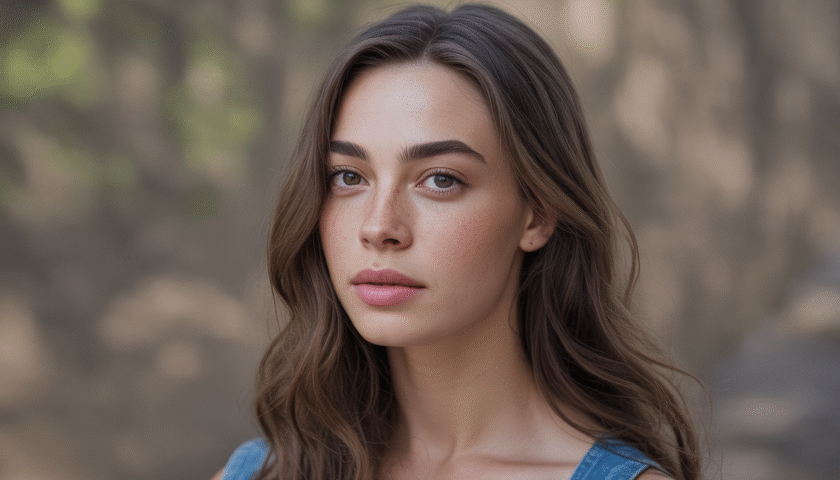
Transformer une photographie en dessin artistique est devenu l’une des techniques les plus recherchées par les créatifs digitaux. Cette approche permet de donner une seconde vie aux images et d’explorer de nouveaux territoires créatifs. Avec les outils d’Adobe et l’évolution constante de Photoshop, cette transformation s’est considérablement démocratisée. Les professionnels du design comme les amateurs passionnés peuvent désormais créer des effets saisissants en quelques manipulations ciblées. La technique repose sur des principes simples mais efficaces : contraste, inversion des valeurs et superposition de calques pour simuler le rendu du crayon sur papier.
Préparation et configuration initiale dans Photoshop
L’ouverture d’un projet de transformation photo-dessin dans Photoshop nécessite une approche méthodique. Le logiciel d’Adobe propose plusieurs chemins d’accès : menu Fichier > Ouvrir ou directement par glisser-déposer depuis l’explorateur. Cette flexibilité facilite l’intégration dans un flux de travail Creative Cloud.
La duplication du calque d’arrière-plan constitue la base de toute retouche non destructive. Cette étape cruciale préserve l’image originale et autorise tous les ajustements ultérieurs. Le raccourci Ctrl+J (Cmd+J sur Mac) accélère cette manipulation fondamentale.
- Sélection de l’image source en haute résolution
- Création d’une copie de sécurité du calque original
- Vérification de l’espace colorimétrique (RVB recommandé)
- Organisation des calques avec une nomenclature claire

Optimisation des paramètres pour tablettes graphiques
Les utilisateurs de tablettes Wacom ou Huion bénéficient d’une approche plus intuitive pour les retouches manuelles. La sensibilité à la pression permet des ajustements fins sur les zones de transition entre les tons. Ces périphériques transforment l’expérience de création en offrant un contrôle naturel des pinceaux et outils de sélection.
La configuration de Photoshop pour optimiser la réactivité des tablettes passe par les Préférences > Outils. L’activation de la variation d’opacité selon la pression enrichit considérablement les possibilités créatives lors des phases de finalisation manuelle.
Techniques de conversion noir et blanc avancées
La transformation en niveaux de gris dépasse largement le simple passage en mode Noir et Blanc. Photoshop propose des réglages fins via Image > Ajustements > Mélangeur de couches. Cette approche permet de contrôler précisément l’influence de chaque canal colorimétrique sur le rendu final.
L’alternative DxO ou Nik Collection offre des préréglages sophistiqués pour la conversion monochrome. Ces plugins s’intègrent directement dans le flux Adobe et proposent des rendus spécialisés selon le style recherché : portrait, paysage ou architecture.
- Réglage des curseurs Rouge, Vert, Bleu pour optimiser les contrastes
- Utilisation du calque de réglage pour conserver la flexibilité
- Test des modes de fusion pour des effets créatifs
- Sauvegarde des réglages personnalisés pour réutilisation
Inversion et création de l’effet négatif
L’inversion des valeurs via Ctrl+I transforme radicalement l’aspect de l’image. Cette étape crée la base de l’effet dessin en inversant les zones sombres et claires. Le résultat intermédiaire peut sembler surprenant mais constitue la fondation de l’effet final.
La combinaison avec des modes de fusion spécifiques révèle progressivement l’aspect dessiné. Le mode « Densité couleur – » appliqué au calque inversé produit un résultat proche du trait de crayon traditionnel. Cette technique fonctionne particulièrement bien avec les portraits et les sujets à fort contraste.
Application des filtres et effets de texture
Le filtre Flou gaussien joue un rôle déterminant dans la qualité du rendu final. Son application sur le calque inversé révèle progressivement les contours et détails de l’image originale. Un rayon entre 0,5 et 3 pixels convient généralement aux portraits, tandis que les paysages nécessitent des valeurs plus importantes.
Affinity Photo propose une approche alternative avec son filtre « Esquisse au crayon » qui automatise partiellement ce processus. Cependant, la maîtrise manuelle dans Photoshop offre un contrôle supérieur sur chaque aspect du rendu.
- Test de différents rayons de flou selon la résolution
- Ajustement de l’opacité des calques pour doser l’effet
- Utilisation de masques de calque pour les retouches locales
- Application sélective sur certaines zones de l’image
L’intégration de textures papier enrichit considérablement le réalisme du résultat. Ces textures, appliquées en mode « Incrustation » ou « Lumière tamisée », simulent le grain naturel du support traditionnel. De nombreuses ressources gratuites sont disponibles en ligne pour diversifier les rendus selon l’ambiance recherchée.
Perfectionnement avec Clip Studio Paint
Pour les artistes recherchant une approche hybride, Clip Studio Paint excelle dans les finitions manuelles. L’exportation depuis Photoshop vers ce logiciel spécialisé permet d’ajouter des détails au pinceau avec des outils optimisés pour le dessin numérique.
Cette collaboration entre applications exploite les forces de chaque outil : la puissance de transformation de Photoshop et la précision artistique de Clip Studio Paint. Les techniques modernes encouragent cette approche multi-logiciels pour des résultats professionnels. Les nouvelles technologies d’imagerie ouvrent également de nouvelles perspectives créatives pour ces transformations artistiques.
Questions fréquentes
Quelle résolution d’image est recommandée pour obtenir un bon rendu de dessin ?
Une résolution minimum de 300 DPI en 2000×2000 pixels garantit des détails suffisants pour la transformation. Les images trop petites produisent des résultats pixélisés après application des filtres.
Peut-on appliquer cette technique aux photos en couleur pour conserver certaines teintes ?
Absolument. En utilisant des masques de calque sur la conversion noir et blanc, il est possible de préserver sélectivement certaines couleurs pour un effet artistique mixte.
Les alternatives gratuites à Photoshop permettent-elles d’obtenir des résultats similaires ?
GIMP et d’autres logiciels open source proposent des fonctionnalités comparables. Cependant, l’interface et les préréglages de Photoshop facilitent grandement le processus d’apprentissage.
Comment adapter la technique selon le type de sujet photographié ?
Les portraits nécessitent des réglages plus fins sur les tons chair, tandis que les paysages supportent des contrastes plus marqués. L’architecture bénéficie d’un renforcement des contours pour souligner les lignes géométriques.
Faut-il investir dans une tablette graphique pour ce type de manipulation ?
Bien que non indispensable pour les techniques automatisées, une tablette Wacom ou Huion améliore considérablement le confort lors des retouches manuelles et des finitions artistiques.
Je suis Takata, passionné par le web, la high-tech et toutes les innovations qui transforment notre quotidien.
Mon truc ? Tester, analyser et partager les meilleures solutions pour booster ta vie digitale.
Sur Mes Potes Geek, je t’aide à comprendre les tendances tech, à choisir les bons outils et à profiter des dernières innovations sans prise de tête.
Objectif : rendre la technologie simple, utile et fun