

Quand la voix passe à peine, tout un pan de l’expérience en ligne s’effondre. Les coéquipiers demandent de répéter, les appels vocaux tournent au monologue et chaque partie compétitive devient un exercice de patience. Pourtant, un micro quasi inaudible ne signifie presque jamais que le casque est condamné. Dans la majorité des cas, la cause se trouve dans un détail du quotidien : une prise encrassée, un périphérique d’entrée mal choisi, un curseur resté trop bas ou une autorisation refusée à une application.
Prenons le cas d’un joueur que nous appellerons Malik. Il lance sa session du soir, rejoint un salon vocal et découvre que personne ne l’entend, alors que le son du casque est parfait. Sa première réaction est d’accuser le matériel. La bonne méthode consiste plutôt à procéder du plus simple au plus technique : le physique, les réglages du système, puis le logiciel du fabricant. Cette logique évite de perdre une heure sur un pilote alors qu’un connecteur mal enfoncé suffisait à expliquer le problème.
Casque Corsair : contrôler la connexion et la position du micro en premier
Avant d’ouvrir le moindre menu, un examen visuel et quelques essais croisés font gagner un temps précieux. Un câble pincé, une prise poussiéreuse ou un embout mal enfoncé suffisent à produire un microphone Corsair faible, voire totalement muet. Les ports et les prises jack accumulent la poussière, surtout sur les façades de tours posées au sol. Un coup de air sec ou un nettoyage délicat avec un coton-tige sec règle parfois le souci en trente secondes.
Tester le casque sur une autre prise et sur un autre appareil
Le test le plus parlant consiste à brancher le casque sur une autre prise du PC, puis sur un second appareil, par exemple un autre ordinateur ou un smartphone compatible. Si la voix redevient normale ailleurs, le casque est hors de cause et la configuration de la machine devient la piste principale. Si le défaut persiste partout, le micro ou son câble méritent d’être inspectés de près, voire remplacés sous garantie.
Pour un modèle filaire, la connexion USB du casque mérite le même soin : essayer un port directement sur la carte mère plutôt qu’un hub saturé, et éviter les rallonges bon marché. Pour un modèle sans fil, le dongle peut être réinitialisé en appuyant doucement sur son petit bouton avec un trombone, puis en maintenant le bouton marche/arrêt du casque jusqu’à ce que la LED reste allumée en continu.
Prise combinée, adaptateur et microphone mal positionné
Autre piège fréquent : le connecteur. Un casque doté d’un jack 3,5 mm à quatre pôles (TRRS), qui transporte le son et la voix sur la même fiche, doit être relié à une prise combinée. Sur un PC de bureau équipé de deux prises distinctes, un adaptateur séparateur « deux-en-un » devient indispensable. Sans lui, Windows ne reçoit jamais le signal du micro correctement.
Reste le facteur le plus simple, et le plus souvent négligé : un microphone mal positionné. La perche doit se placer à environ deux doigts du coin de la bouche, orientée vers elle, jamais devant le nez où les respirations dominent. Quelques centimètres de trop et le niveau chute nettement. Un bon réglage physique vaut tous les curseurs du monde.
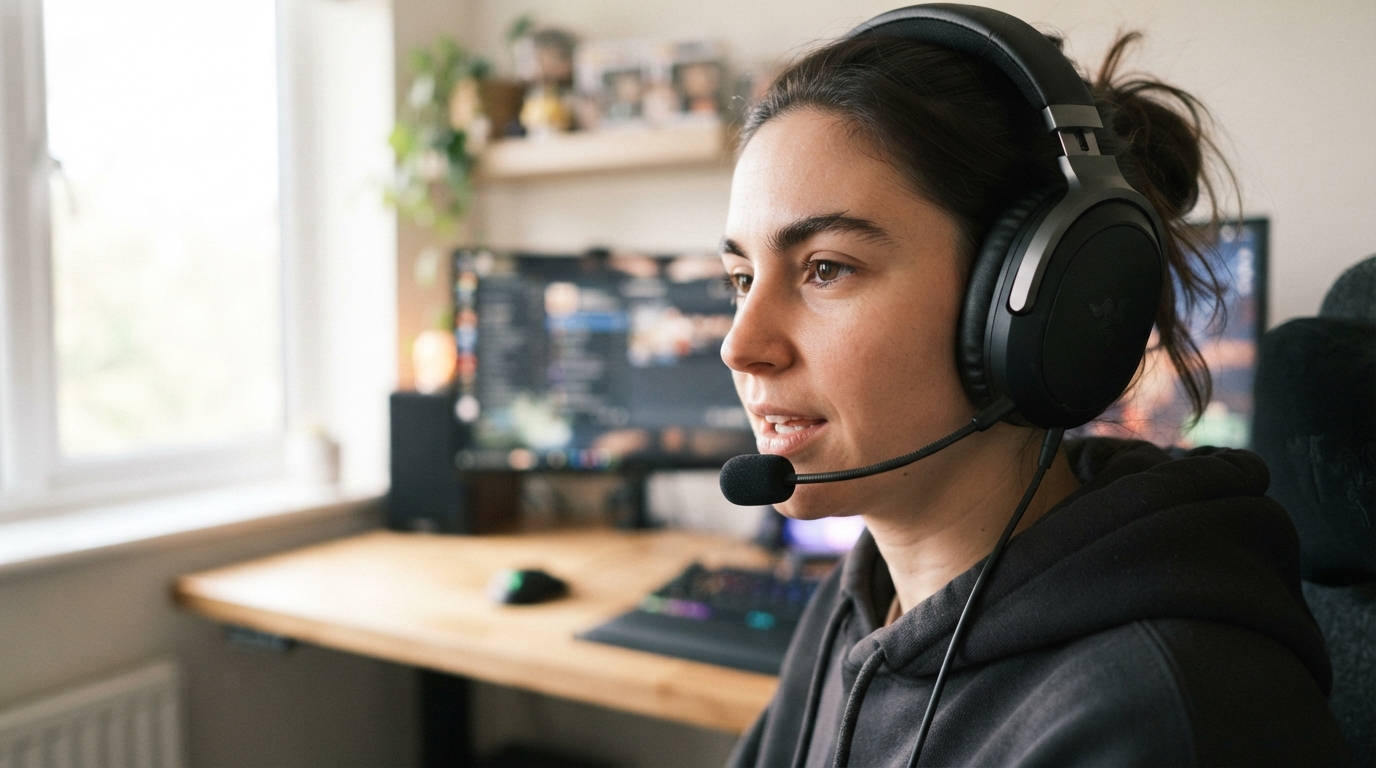
Une fois le matériel écarté, le terrain de jeu se déplace vers le système, où se cachent les réglages les plus souvent fautifs.
Paramètres audio Windows : sensibilité du microphone, gain et périphérique par défaut
Windows reconnaît parfois le casque uniquement comme périphérique de lecture, ce qui laisse le micro dans l’ombre. Les paramètres audio Windows se règlent via un clic droit sur l’icône du haut-parleur, puis « Sons » et l’onglet « Enregistrement ». Si le casque n’apparaît pas, un clic droit dans la liste permet d’afficher les périphériques désactivés. Il suffit ensuite de l’activer et de le définir comme périphérique par défaut.
Cette étape explique un cas classique : le joueur parle dans le micro du casque, mais c’est le micro intégré de l’ordinateur ou de la webcam qui capte, avec une qualité médiocre et un niveau bas. Choisir explicitement la bonne entrée règle le problème dans bien des situations, y compris dans un salon vocal où l’application avait gardé un ancien choix.
Niveau, gain et autorisations de confidentialité
Dans les propriétés du micro, l’onglet « Niveaux » contrôle le volume du micro. Le pousser à 100 % est un bon point de départ. Si la voix reste timide, l’option de renforcement, lorsqu’elle est proposée, agit comme un gain du microphone supplémentaire. Il faut l’utiliser avec mesure : trop de gain amplifie aussi le souffle et les bruits de clavier. La sensibilité du microphone se règle ensuite dans les applications elles-mêmes, par exemple dans les paramètres vocaux de Discord, où la détection automatique peut couper les débuts de phrase si le seuil est mal placé.
Les autorisations jouent aussi un rôle décisif. Dans Paramètres, section Confidentialité puis Microphone, l’accès doit être activé, y compris pour les applications de bureau. Discord, Steam ou le jeu lui-même peuvent être bloqués sans qu’aucun message ne s’affiche. C’est une cause fréquente après une grosse mise à jour du système.
Le Gestionnaire de périphériques (clic droit sur le menu Démarrer) complète le contrôle. Un point d’exclamation jaune dans la catégorie des contrôleurs audio, vidéo et jeu signale un pilote défaillant. Le pilote audio Corsair, comme les pilotes génériques de Windows, se met à jour depuis cet écran ou via Windows Update. Un système à jour apporte souvent des correctifs audio discrets mais utiles.
Quand Windows et ses autorisations sont irréprochables, le dernier maillon à examiner est le logiciel du constructeur, capable d’écraser silencieusement les réglages précédents.
Corsair iCUE, firmware et réduction du bruit du micro : verrouiller un son clair
Le logiciel Corsair iCUE pilote les casques compatibles, leurs profils audio et leurs mises à jour. Un firmware ancien peut créer des conflits avec le système, notamment après une évolution majeure de Windows. Dans iCUE, il suffit de sélectionner le casque dans la liste des appareils, puis de vérifier la version du firmware et de lancer la mise à jour. Sur certaines versions, une option permet de forcer l’installation lorsque le casque n’est pas détecté comme à jour.
Un profil iCUE peut aussi contredire les réglages Windows : niveau d’entrée réduit, égaliseur du micro trop agressif ou effet activé par erreur. Réinitialiser le profil du micro, puis refaire un test d’enregistrement, permet de savoir si le logiciel est responsable. Pendant ce test, le micro ne doit pas être coupé par le bouton physique ou la molette du casque, un oubli plus courant qu’on ne l’imagine.
La réduction du bruit du micro mérite elle aussi un réglage mesuré, selon les fonctions disponibles sur le modèle et dans l’application de communication. Un filtre trop fort étouffe la voix, qu’il confond avec un bruit de fond, et donne l’impression d’un micro quasi muet. Mieux vaut commencer avec un niveau modéré, puis l’augmenter si le ventilateur ou le clavier gênent réellement.
Pour finir proprement, une dernière série de vérifications permet de trancher entre un réglage oublié et un vrai défaut matériel :
- Réinitialiser les paramètres audio via Paramètres, Système, Son, puis redéfinir le micro du casque par défaut.
- Nettoyer les ports et prises jack, puis tester un autre port USB ou une autre prise.
- Mettre à jour iCUE et le firmware du casque, puis vérifier les profils audio actifs.
- Tester le casque sur un autre appareil pour isoler la cause : machine ou matériel.
- Contrôler le connecteur TRS ou TRRS et utiliser un adaptateur séparateur si nécessaire.
Si, après ces étapes, le micro reste faible sur plusieurs appareils, le défaut est très probablement matériel, et le service après-vente prend le relais. Dans tous les autres cas, une méthode ordonnée suffit à retrouver une voix nette, présente et audible dès la première phrase.
Pourquoi mon micro de casque Corsair capte-t-il à peine ma voix ?
Les causes les plus courantes sont un micro mal positionné, un niveau d’entrée trop bas dans les paramètres audio Windows, un mauvais périphérique d’enregistrement par défaut ou une autorisation de confidentialité refusée à l’application utilisée.
Comment augmenter le volume du micro sous Windows ?
Faites un clic droit sur l’icône du son, ouvrez Sons, puis l’onglet Enregistrement. Double-cliquez sur le micro du casque, ouvrez l’onglet Niveaux et placez le curseur à 100 %. Si l’option de renforcement est disponible, ajoutez-en progressivement en surveillant le souffle.
Faut-il un adaptateur pour brancher un casque à jack sur un PC de bureau ?
Oui, si le casque possède un seul jack 3,5 mm combinant son et micro et que le PC dispose de deux prises séparées, un adaptateur séparateur est nécessaire. Sur une prise combinée ou en USB, il n’est pas utile.
La mise à jour du firmware dans iCUE peut-elle résoudre un micro faible ?
Elle peut corriger des conflits entre le casque et le système, surtout après une mise à jour de Windows. Connectez le casque, ouvrez iCUE, sélectionnez l’appareil et lancez la mise à jour du firmware, puis testez à nouveau l’enregistrement.
Comment savoir si le micro du casque est réellement défectueux ?
Testez le casque sur un autre ordinateur ou un smartphone compatible, avec une autre prise ou un autre port USB. Si la voix reste très faible partout, après nettoyage et vérification du connecteur, le défaut est matériel et justifie un recours à la garantie.

Je suis Takata, passionné par le web, la high-tech et toutes les innovations qui transforment notre quotidien.
Mon truc ? Tester, analyser et partager les meilleures solutions pour booster ta vie digitale.
Sur Mes Potes Geek, je t’aide à comprendre les tendances tech, à choisir les bons outils et à profiter des dernières innovations sans prise de tête.
Objectif : rendre la technologie simple, utile et fun