


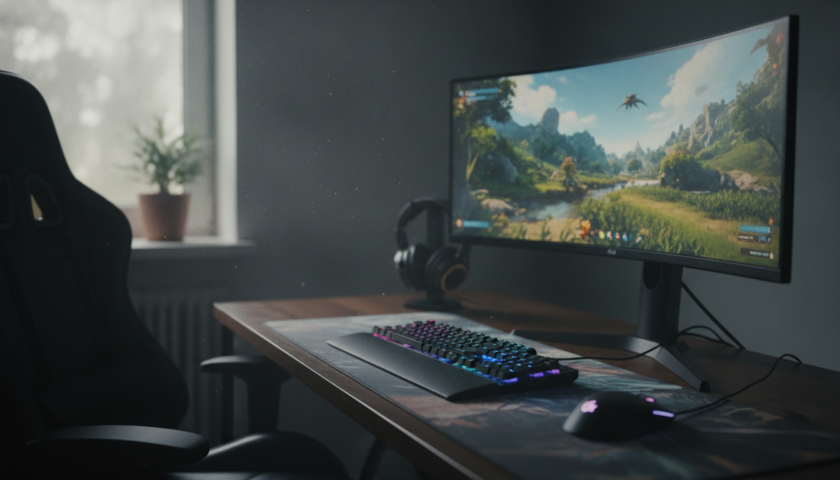
Un compteur de FPS bloqué sous les 45 alors que le GPU tourne à pleine charge, une image qui saccade pendant les phases d’action, des yeux qui piquent après deux heures de session : ce trio de symptômes touche une grande partie des joueurs sur PC, quel que soit le budget investi dans leur machine. La bonne nouvelle, c’est que la solution ne passe pas toujours par un nouvel achat de composant. Quelques ajustements ciblés dans les menus d’options suffisent souvent à débloquer une marge de performance significative, sans sacrifier la lisibilité de l’image ni le confort visuel. Ce guide détaille les réglages qui comptent vraiment, ceux qui font une différence mesurable, et la façon de les tester méthodiquement pour ne garder que ce qui apporte un vrai bénéfice.
La résolution interne, le réglage le plus rentable pour booster vos FPS
Avant même de toucher aux curseurs de qualité graphique, il existe un paramètre qui change radicalement l’équation entre fluidité et netteté : la résolution interne de rendu. L’idée consiste à faire calculer le jeu à une résolution plus basse que celle affichée à l’écran, puis à reconstruire l’image via une technologie de mise à l’échelle intelligente. Le résultat visuel reste proche d’un rendu natif en 1440p ou en 4K, mais la charge sur le GPU chute de manière significative.
Les technologies comme le DLSS exploitent l’intelligence artificielle pour reconstruire des détails fins à partir d’une image de base plus légère. NVIDIA a communiqué sur des gains de performance pouvant atteindre un facteur 4 avec le DLSS 3, grâce à la génération d’images assistée par IA. Concrètement, cela signifie qu’un jeu calculé en interne à une résolution réduite peut afficher un rendu quasi indiscernable d’un 4K natif, tout en libérant une réserve de FPS conséquente.
Pour qui construit ou renouvelle sa configuration, ce type de fonctionnalité doit peser dans le choix du matériel. Un guide sur la configuration gaming et le choix du processeur permet de comprendre comment équilibrer GPU et CPU pour ne pas créer de goulot d’étranglement ailleurs dans la chaîne. Une carte graphique puissante bridée par un processeur trop ancien perdra une bonne partie de son potentiel, quel que soit le réglage activé en jeu.

Anti-aliasing et distance d’affichage : où couper sans perdre en qualité visuelle
Les ombres dynamiques et la distance d’affichage figurent parmi les paramètres les plus gourmands, alors que la différence visuelle entre un réglage élevé et un réglage ultra reste souvent difficile à percevoir en mouvement. Réduire ces options d’un cran constitue un premier réflexe simple, à condition de mesurer le résultat directement dans le jeu concerné, car le gain varie selon le moteur graphique, la scène affichée et la configuration matérielle.
L’anti-aliasing mérite lui aussi une attention particulière. Le TAA offre généralement un lissage efficace des contours, mais peut légèrement adoucir l’ensemble de l’image. Le FXAA, plus léger en calcul, se montre parfois moins précis sur les détails fins. Tester les deux options sur sa propre configuration reste la meilleure façon de trancher, plutôt que de suivre une recommandation générique trouvée en ligne.
Taux de rafraîchissement, V-Sync et protection des yeux : le duo à ne plus négliger
Le V-Sync synchronise l’affichage des images avec le taux de rafraîchissement de l’écran, ce qui limite le tearing visuel mais peut aussi introduire de la latence selon les configurations. Avec un écran compatible G-Sync ou FreeSync, le taux de rafraîchissement s’adapte dynamiquement au nombre d’images produites par le GPU, dans la plage prise en charge par la dalle. Cette synchronisation adaptative règle une grande partie des problèmes de saccades sans imposer la latence classique du V-Sync traditionnel.
Un écran limité à 60 Hz ne pourra jamais afficher plus de 60 rafraîchissements par seconde, même si la carte graphique calcule beaucoup plus d’images. Dans ce cas précis, limiter volontairement le frame rate ou activer le V-Sync reste pertinent pour éviter de faire chauffer le GPU pour rien. À l’inverse, un frame rate élevé associé à un écran rapide améliore la régularité du rendu et réduit la latence perçue à l’input, un critère décisif dans les jeux compétitifs. Pour bien choisir sa dalle, direction ce comparatif dédié au choix entre PC gaming et consoles, qui aborde justement l’impact du taux de rafraîchissement sur l’expérience globale.
Luminosité, filtre de lumière bleue et réduction de la fatigue oculaire
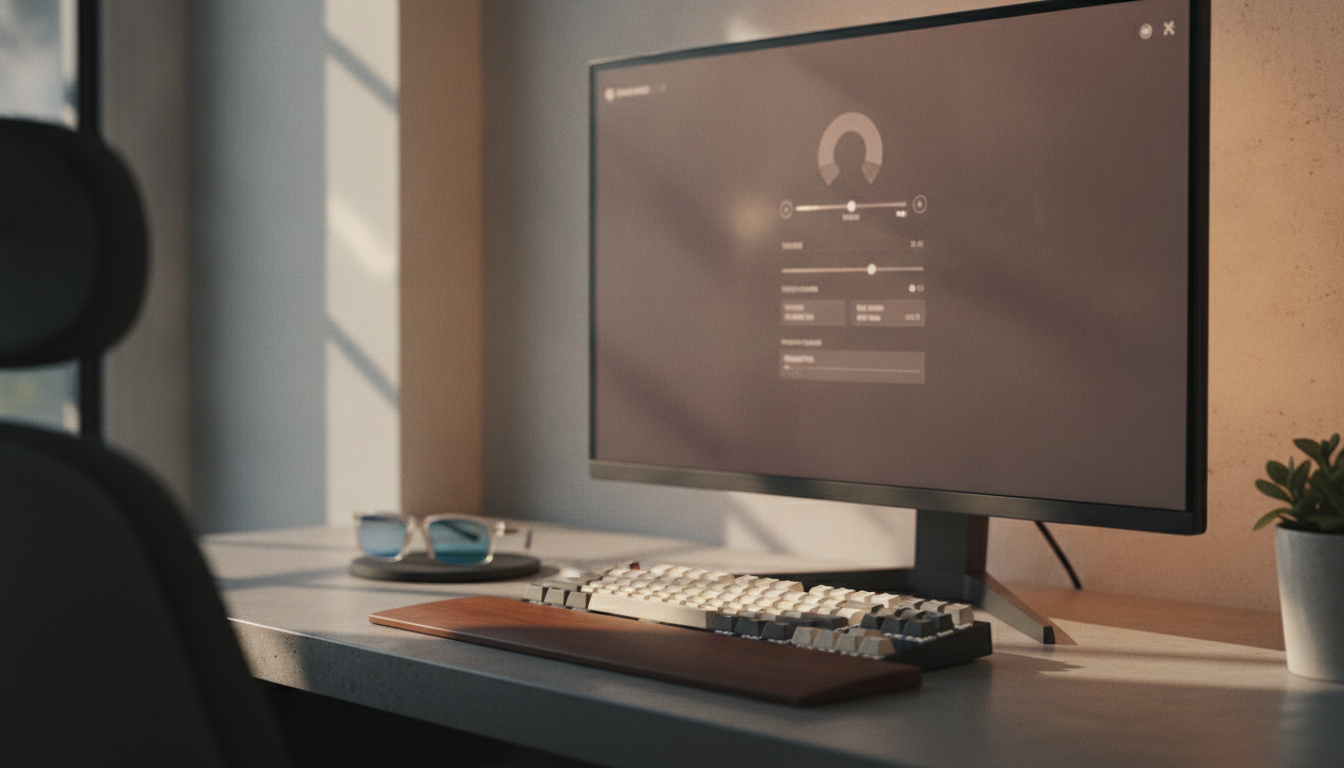
La performance ne doit jamais se faire au détriment du confort visuel. Une luminosité écran mal réglée, trop élevée dans une pièce sombre ou trop faible en pleine journée, oblige les yeux à compenser en permanence, ce qui accélère la fatigue oculaire pendant les longues sessions. Ajuster la luminosité en fonction de l’éclairage ambiant reste une règle simple mais souvent négligée.
Les filtres de lumière bleue, intégrés nativement dans la plupart des systèmes d’exploitation récents, réduisent la part de spectre lumineux la plus agressive pour la rétine en soirée. Combinés à des pauses régulières et à une distance correcte avec l’écran, ces réglages participent activement à la protection des yeux, un enjeu trop souvent relégué au second plan face à la course aux FPS.
Une logique qui dépasse les blockbusters et s’applique à tout logiciel temps réel
Cette recherche d’équilibre entre qualité visuelle et fluidité ne concerne pas uniquement les productions AAA comme Cyberpunk 2077 ou Alan Wake 2. Toutes les plateformes qui reposent sur des animations en temps réel doivent gérer le même arbitrage, des jeux de tir compétitifs aux salons de jeux virtuels. Les sites qui référencent des machines à sous sur mobile, par exemple, misent sur des animations légères et une latence minimale pour garantir une expérience fluide même sur du matériel modeste.
Le principe reste identique pour n’importe quel logiciel devant tourner sans accroc sur du matériel varié : un jeu vidéo, une application de streaming, un outil de visioconférence. Il s’agit toujours de sacrifier ce qui ne se voit pas vraiment pour préserver ce qui se ressent concrètement, la réactivité de l’input, l’absence de saccades, la stabilité du frame rate. Un bruit anormal du GPU, comme le fameux coil whine, peut aussi trahir une carte poussée à ses limites par des réglages mal calibrés, un signal à ne pas ignorer.
Voici une méthode simple pour tester ses réglages de façon rigoureuse et objective :
- Noter le nombre de FPS moyen avant toute modification, sur une scène représentative du jeu
- Modifier un seul paramètre à la fois, jamais plusieurs simultanément
- Comparer visuellement l’image avant et après le changement
- Conserver uniquement les réglages qui apportent un gain mesurable sans dégrader la lisibilité
- Répéter l’opération pour chaque paramètre gourmand identifié
Cette approche méthodique évite de céder à la tentation de tout activer au maximum par réflexe, alors qu’une bonne partie de ces options n’apporte aucun bénéfice perceptible en jeu réel.
Choisir le bon matériel pour aller plus loin que le réglage logiciel
Une fois les paramètres logiciels optimisés, la marge de progression supplémentaire dépend directement du matériel utilisé. Un mini PC compact comme le Geekom A7 avec processeur Ryzen 9 illustre bien cette tendance à concentrer une puissance élevée dans un format réduit, capable d’encaisser des réglages graphiques exigeants sans sacrifier la fluidité. Ce type de configuration démontre qu’il n’est plus nécessaire de posséder une tour imposante pour profiter d’un rendu confortable en 1440p, voire en 4K sur certains titres moins exigeants.
Le choix de l’écran compte tout autant que celui du GPU. Un panneau rapide, avec un temps de réponse court et un taux de rafraîchissement élevé, permet de tirer pleinement parti des FPS libérés par les réglages précédents. À l’inverse, un écran d’entrée de gamme limite mécaniquement les bénéfices obtenus, quelle que soit la puissance investie dans la partie graphique. Cette réflexion sur l’écosystème complet, GPU, CPU, écran et périphériques, reste la clé pour éviter de dépenser de l’énergie et de l’argent sur des optimisations qui ne se traduiront jamais par un ressenti concret en jeu.
Faut-il toujours privilégier le DLSS ou une technologie équivalente ?
Oui dans la grande majorité des cas, car la reconstruction d’image par intelligence artificielle offre un excellent compromis entre qualité visuelle et gain de performance, à condition que la carte graphique et le jeu supportent cette technologie.
Le V-Sync ralentit-il toujours le jeu ?
Pas systématiquement, mais il peut ajouter une latence perceptible dans certains titres. Avec un écran G-Sync ou FreeSync, la synchronisation adaptative règle ce problème sans les inconvénients du V-Sync classique.
Réduire les ombres impacte-t-il vraiment beaucoup les FPS ?
Oui, les ombres dynamiques figurent parmi les paramètres les plus coûteux en ressources, souvent pour une différence visuelle limitée entre un réglage élevé et un réglage ultra.
Comment limiter la fatigue oculaire pendant de longues sessions de jeu ?
Adapter la luminosité de l’écran à l’éclairage ambiant, activer un filtre de lumière bleue en soirée et respecter des pauses régulières restent les gestes les plus efficaces pour préserver le confort visuel.
Un frame rate très élevé sert-il à quelque chose sur un écran 60 Hz ?
Non, l’écran ne peut afficher que le nombre d’images correspondant à sa fréquence maximale. Dans ce cas, limiter le frame rate évite de solliciter le GPU inutilement.


Je suis Takata, passionné par le web, la high-tech et toutes les innovations qui transforment notre quotidien.
Mon truc ? Tester, analyser et partager les meilleures solutions pour booster ta vie digitale.
Sur Mes Potes Geek, je t’aide à comprendre les tendances tech, à choisir les bons outils et à profiter des dernières innovations sans prise de tête.
Objectif : rendre la technologie simple, utile et fun