


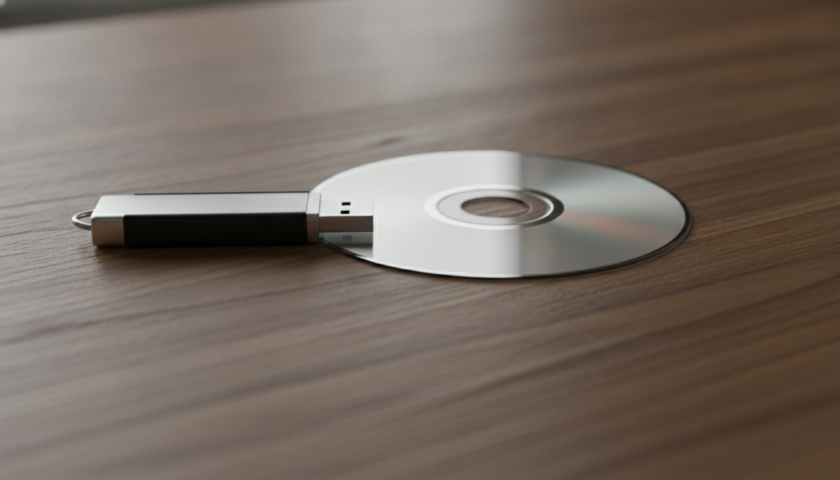
Les CD occupent une place particulière dans l’histoire du numérique : officiellement remplacés par le streaming et le cloud, ils continuent pourtant de ressurgir dans les tiroirs, les cartons de déménagement ou les vieilles collections familiales. Albums de musique gravés dans les années 2000, logiciels d’installation, sauvegardes de photos oubliées… ces disques renferment souvent des souvenirs ou des données précieuses, mais deviennent de plus en plus difficiles à lire faute de lecteur adapté sur les ordinateurs récents. Transférer ce contenu vers une clé USB ou un DVD reste pourtant une opération accessible, à condition de connaître les bonnes étapes selon le type de disque concerné. Un CD de données ne se traite pas comme un CD audio, et un disque d’installation nécessite parfois une approche encore différente. Ce guide pratique détaille les méthodes fiables, gratuites et testées pour sauvegarder vos fichiers sans perdre en qualité, quel que soit votre système d’exploitation.
Le matériel et la préparation indispensables avant de copier un CD sur une clé USB
Avant de se lancer dans le transfert d’un CD, une préparation minimale s’impose. Contrairement à une idée répandue, il ne s’agit pas d’un simple copier-coller universel : cette méthode fonctionne pour certains fichiers, mais échoue totalement sur un CD audio ou un DVD protégé par des verrous numériques.
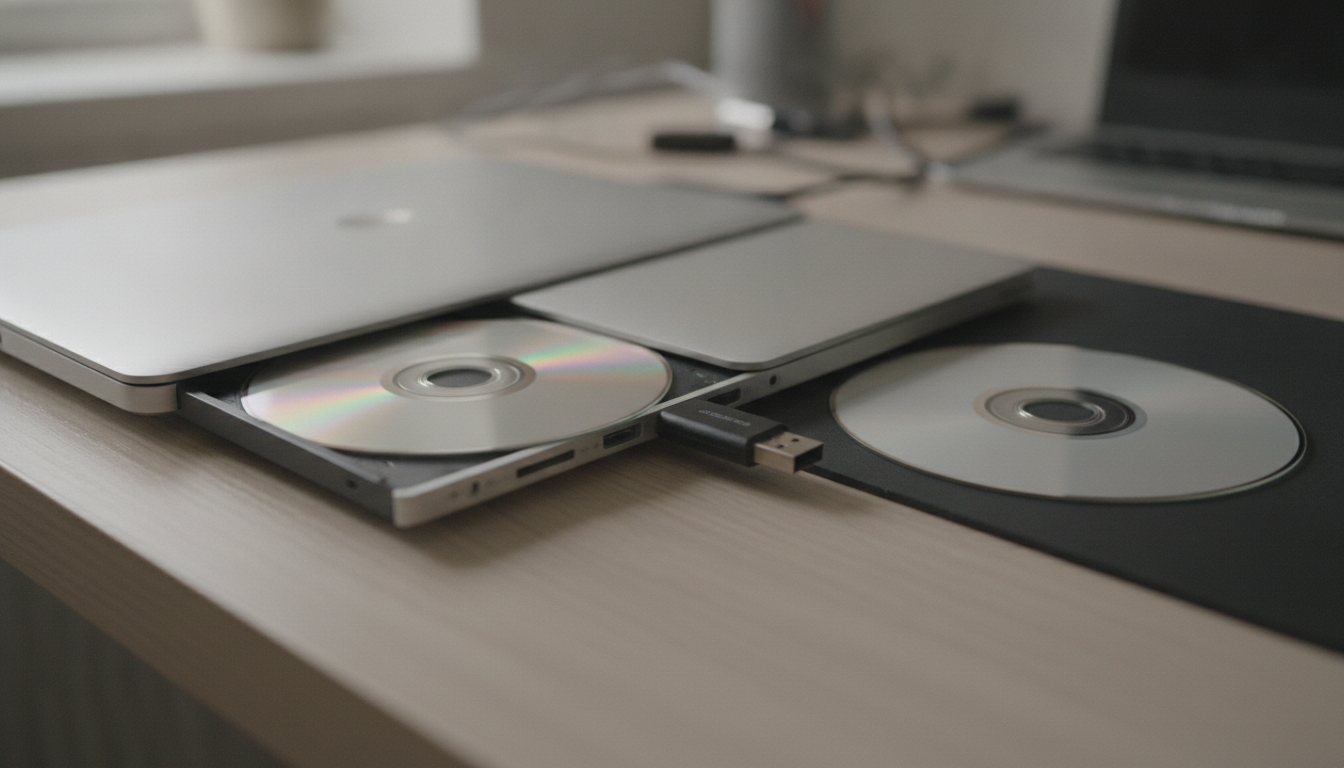
Le premier élément à réunir est un lecteur CD/DVD, interne ou externe via USB. Les modèles externes, disponibles entre 20 et 30 euros chez la plupart des enseignes spécialisées, sont devenus indispensables depuis que de nombreux ordinateurs portables ont abandonné le lecteur optique intégré. Il faut également disposer d’un ordinateur fonctionnel sous Windows, macOS ou Linux, doté d’un port USB libre, ainsi que d’une clé USB dont la capacité varie selon le contenu à sauvegarder.
Pour un CD audio classique limité à 700 Mo, une clé de 1 Go suffit largement. En revanche, un CD de données volumineux ou un DVD nécessite souvent plusieurs gigaoctets d’espace libre. Un logiciel d’extraction adapté complète cette liste de prérequis, son choix dépendant directement de la nature du disque à traiter.
Choisir le bon format pour votre clé USB
Le format de la clé USB influence directement la compatibilité et les performances du transfert. Le FAT32 reste la référence pour une compatibilité maximale entre Windows, macOS et Linux, mais il impose une limite de 4 Go par fichier. Pour des fichiers plus volumineux, comme une image ISO complète d’un DVD, le format exFAT devient nécessaire.
Voici les points à vérifier avant de lancer toute opération de copie :
- Vérifier l’espace disponible sur la clé USB pour éviter une interruption en cours de transfert
- Choisir FAT32 pour une compatibilité universelle avec les petits fichiers
- Opter pour exFAT si les fichiers dépassent 4 Go, notamment pour les images ISO
- Privilégier le format FLAC pour la musique, garantissant une qualité sans perte
- Tester la clé USB avant usage pour écarter tout risque de secteur défectueux
Un bon convertisseur kilo mega giga permet également d’estimer précisément la taille finale des fichiers avant de choisir la capacité de la clé USB adaptée, un détail souvent négligé qui évite bien des déconvenues.

Les méthodes pratiques pour transférer un CD selon son type
Le type de disque détermine entièrement la méthode à suivre. Trois cas se présentent fréquemment lorsqu’on souhaite sauvegarder le contenu d’un CD ancien.
Pour un CD de données classique, contenant des fichiers PDF, des photos ou des exécutables, l’opération est directe. Il suffit d’insérer le disque, d’ouvrir l’explorateur de fichiers, de sélectionner l’ensemble des éléments présents puis de les glisser vers la clé USB. Cette manipulation ressemble à celle qu’on effectue lorsqu’on décide de transférer un jeu Steam vers un autre disque : on déplace simplement des données d’un support de stockage vers un autre, sans transformation particulière. Le processus prend généralement entre deux et cinq minutes selon la vitesse du lecteur.
CD audio : comment ripper sans perdre en qualité
Le cas d’un CD audio est plus délicat. Copier directement les fichiers .cda produit des données inutilisables une fois le disque retiré du lecteur : la conversion, aussi appelée rippage, devient alors obligatoire. Sur Windows, le lecteur Windows Media Player permet d’extraire les pistes en MP3 ou en FLAC en quelques clics, après avoir désactivé l’option de protection par défaut. Sur macOS, l’application Music, héritière directe d’iTunes, détecte automatiquement le disque inséré et propose l’extraction sans configuration complexe.
Les utilisateurs les plus exigeants sur la qualité audio se tournent souvent vers Exact Audio Copy, un logiciel gratuit capable de corriger les erreurs de lecture même sur des disques légèrement rayés. Sous Linux, des outils comme Asunder ou la commande cdparanoia offrent des résultats comparables, piste par piste, au format FLAC. Pour les disques d’installation ou les jeux anciens qu’on souhaite archiver intégralement, la création d’une image ISO via un logiciel comme ImgBurn reste la solution la plus fiable : elle produit une copie exacte du disque, réutilisable à volonté sans dégradation.
Compatibilité, astuces et alternatives pour sauvegarder vos données durablement
Chaque système d’exploitation impose ses propres particularités, et les ignorer conduit parfois à des situations frustrantes. Sur Windows 10 et 11, le lecteur intégré reste la solution la plus rapide pour traiter un CD audio standard, à condition de bien paramétrer le format de sortie souhaité.
Sur macOS Ventura et Sonoma, l’absence de lecteur optique intégré depuis plusieurs années impose l’usage d’un lecteur externe USB. Ce détail surprend encore de nombreux utilisateurs qui redécouvrent leurs anciens CD sans disposer du matériel adéquat. Sous Linux, la ligne de commande reste privilégiée par les utilisateurs avancés, mais des interfaces graphiques comme RipperX simplifient largement l’opération pour les débutants.
La vitesse d’extraction varie sensiblement selon le matériel utilisé : un lecteur externe USB 2.0 accusera un net retard face à un modèle USB 3.0, avec un écart pouvant atteindre vingt minutes pour un album complet. Ce paramètre mérite d’être pris en compte avant l’achat d’un lecteur externe, surtout si plusieurs disques doivent être traités successivement.
Une fois les fichiers transférés sur la clé USB, plusieurs options s’ouvrent pour sécuriser durablement ces données. Le partage vers un service en ligne, via un outil comme WeTransfer pour le partage de fichiers, permet de créer une copie supplémentaire accessible depuis n’importe quel appareil. Pour les utilisateurs de smartphones souhaitant embarquer leur musique ou leurs documents, vérifier la capacité du support de stockage du smartphone avant le transfert final évite bien des erreurs de manipulation.
Enfin, si l’ordinateur utilisé pour ces opérations montre des signes de ralentissement pendant l’extraction, notamment sur Mac, quelques ajustements simples permettent de retrouver une fluidité satisfaisante grâce à des conseils pour améliorer les performances d’un Mac. Un ordinateur réactif garantit un transfert sans coupure, surtout lorsque plusieurs disques doivent être traités à la suite dans le cadre d’une sauvegarde plus large de sa collection numérique.
Peut-on copier un CD sur une clé USB sans installer de logiciel supplémentaire ?
Pour un CD de données, oui : un simple copier-coller depuis l’explorateur de fichiers suffit. En revanche, un CD audio nécessite obligatoirement un logiciel de rippage comme Windows Media Player ou l’application Music sur Mac, car les fichiers .cda ne sont pas lisibles hors du disque.
Quelle clé USB choisir pour transférer plusieurs CD ?
Une clé de 8 à 16 Go convient pour plusieurs CD audio compressés en MP3. Pour archiver des images ISO complètes ou des CD de données volumineux, une capacité de 32 Go ou plus, formatée en exFAT, est recommandée.
Comment savoir si mon CD est protégé contre la copie ?
Certains anciens CD audio commerciaux intègrent une protection DRM qui empêche l’extraction directe. Un logiciel comme Exact Audio Copy détecte généralement ces protections et propose des solutions de contournement légales pour un usage personnel.
Le format FLAC est-il vraiment meilleur que le MP3 pour archiver un CD audio ?
Le FLAC conserve l’intégralité de la qualité sonore d’origine sans compression destructive, contrairement au MP3 qui réduit la taille du fichier en supprimant certaines fréquences. Pour un archivage durable, le FLAC reste préférable, même s’il occupe davantage d’espace sur la clé USB.
Que faire si le lecteur CD ne détecte pas le disque inséré ?
Vérifiez d’abord que le disque n’est pas rayé ou sale, puis testez-le sur un autre lecteur si possible. Un problème de pilote ou un port USB défectueux peut également empêcher la détection, un redémarrage de l’ordinateur résout souvent ce type d’incident mineur.


Je suis Takata, passionné par le web, la high-tech et toutes les innovations qui transforment notre quotidien.
Mon truc ? Tester, analyser et partager les meilleures solutions pour booster ta vie digitale.
Sur Mes Potes Geek, je t’aide à comprendre les tendances tech, à choisir les bons outils et à profiter des dernières innovations sans prise de tête.
Objectif : rendre la technologie simple, utile et fun